AI实景直播使用教程
一、下载 App 并激活卡密
1. 下载 App
用二维码下载
2. 新账号注册:
工作人员注册 一般在群里发的手机号就可以登录 密码和手机号一样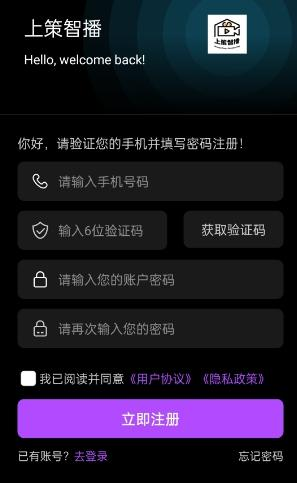
3.输入注册的手机号和密码进行登录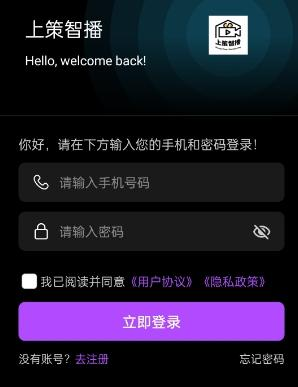
3. 登录进 App 后,进入激活页面、输入激活码完成激活
注意:我的设备目前限制登录 2 台手机 直播的时候 需要购买声音屏蔽器
5.用户进入 app 后,如有新版本,会自动弹出版本更新弹框,点击立即更新等待进度条
加载到 100 跳转安装即可(不想更新可以点击暂不升级)
二、设置直播脚本(话术)
可通过“直播脚本(语音库)”完成直播间语音话术设置,支持人声录制直播间语音。
1.进入 App 点击直播脚本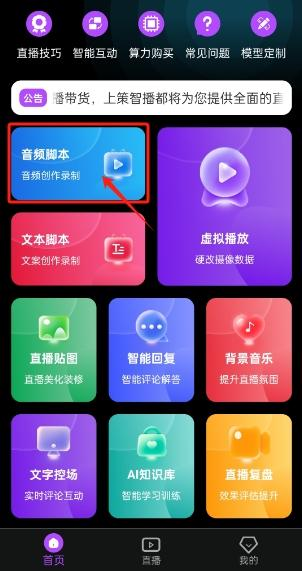
2.点击新建脚本库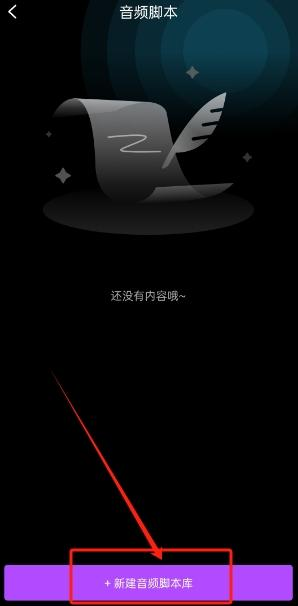
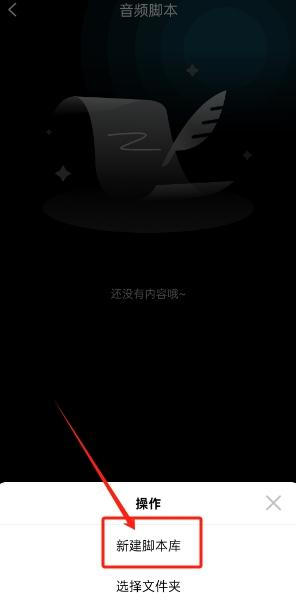
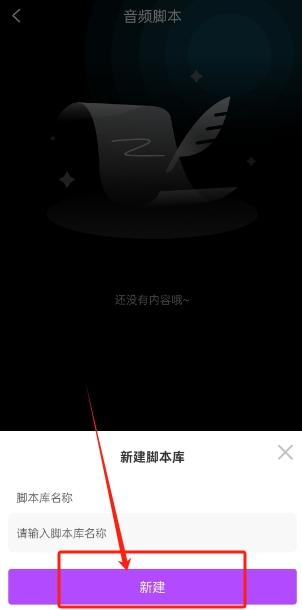
4. 创建完脚本库点击,进入脚本库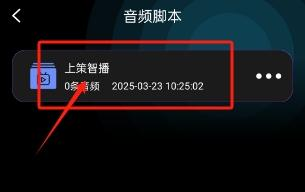
点进去刚刚设置的脚本库,可以导入提前录制好的音频(导入的音频格式和大小可以在后台的配置-附件上传越限里设置)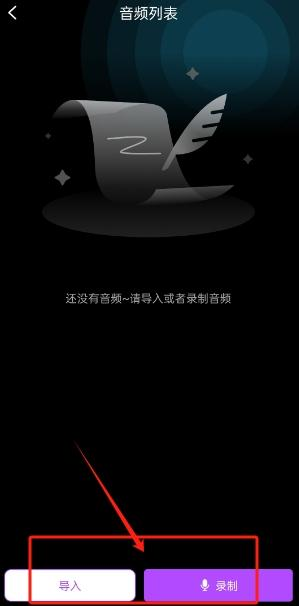
也可以选择录制音频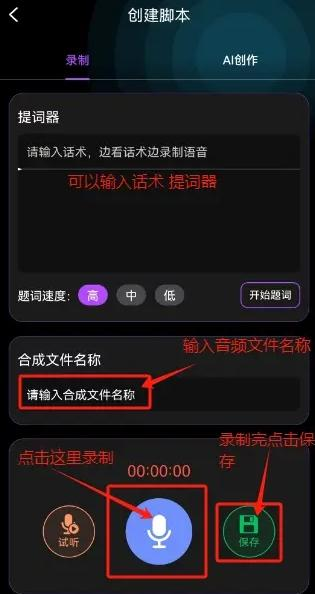
没有话术的可以用 AI 创作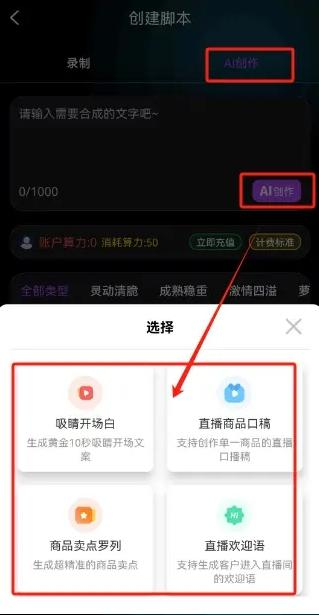
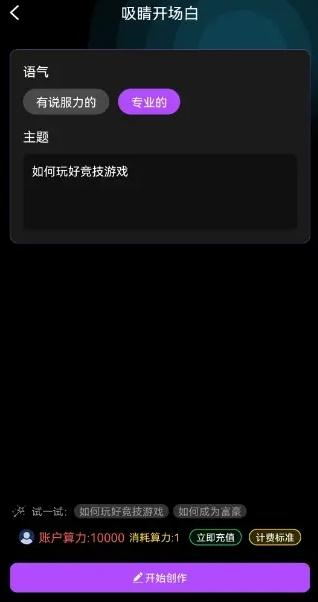
5. 保存话术可以设置权重和排序
注意:权重按比例随机播放(例如:话术 1 权重为 2,话术 2 权重为 5,那么话术 1 播放概率为 2/7,话术 2 播放概率为 5/7)修改权重:长按话术点击修改
三、文本脚本
1.点击文本脚本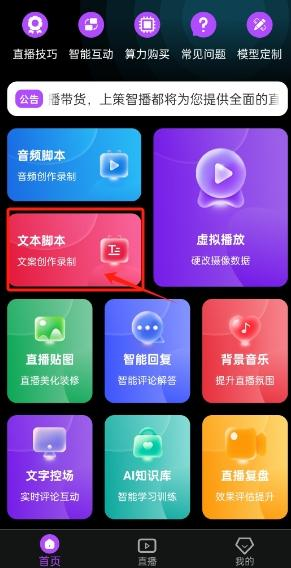
2. 点击新建文本脚本库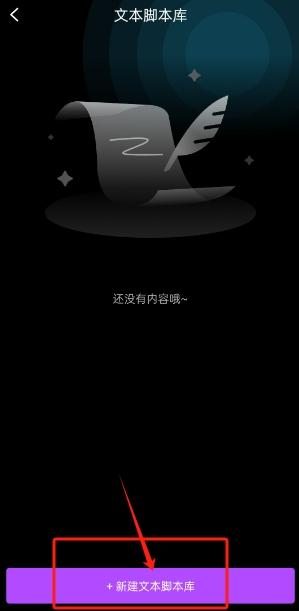
3. 输入脚本库名称点击新建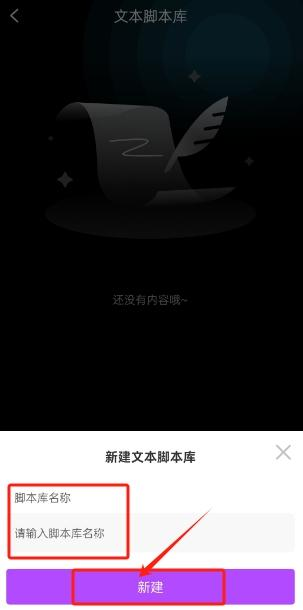
4. 点进去刚刚创建的脚本库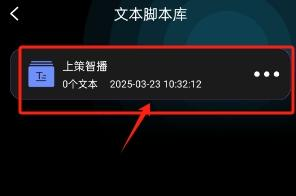
5. 点击新增文本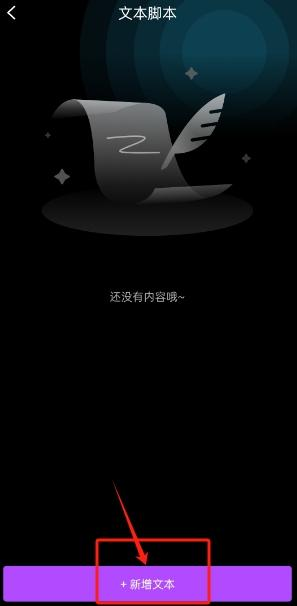
一键创建
1.输入想创建的文字(商品名),输入好后点击“开始创作”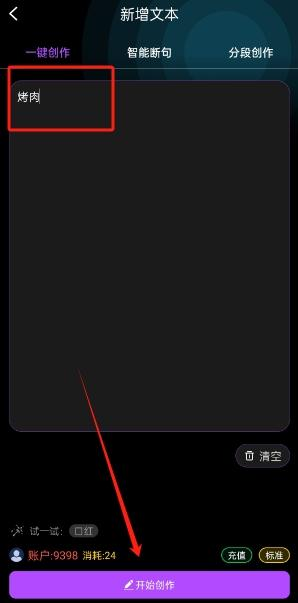
2. AI 会自动生成文字,点击“一键入库”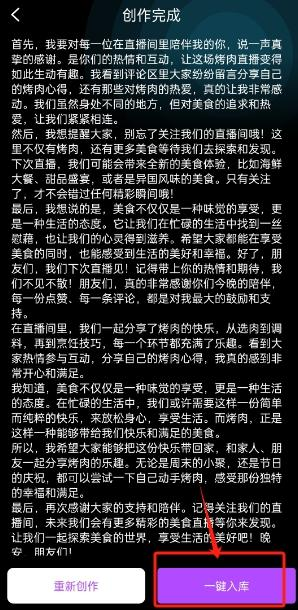
3. 会生成输入文字(商品)相关信息并且自动保存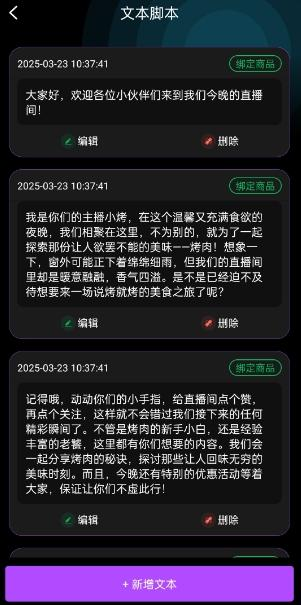
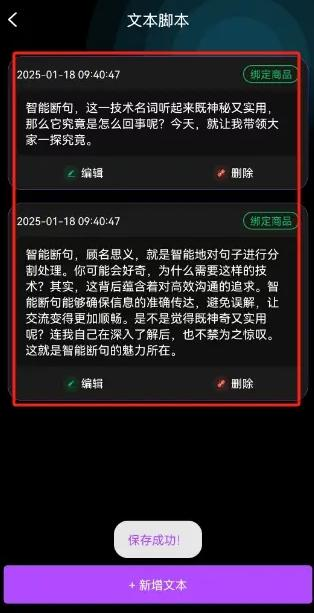
智能断句
输入一段文字,智能断句会自动把文字扩充,并且自动分段
(自由选择是否润色)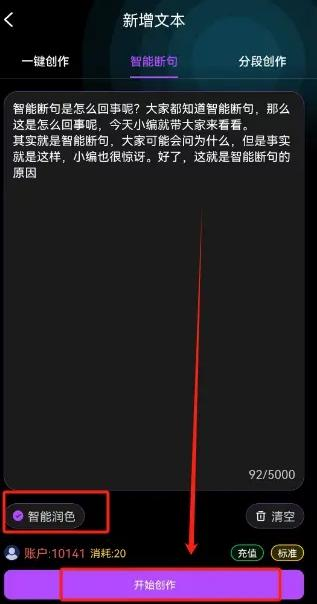
分段创作
1.输入话术脚本也可以使用下面 AI 创作生成文本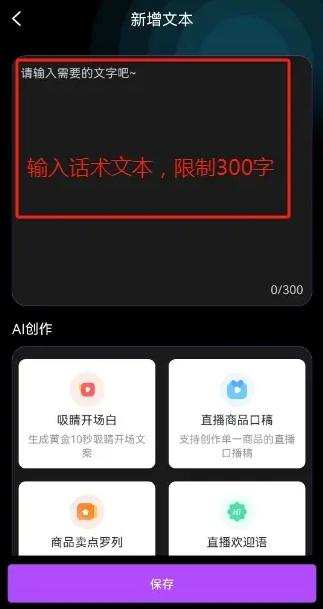
2. 点击保存
四、设置智能回复(语音回复)
可设置智能回复,用于直播间回复评论区内容,通过关键词匹配,语音精准答复用户问题、增加直播间互动趣味、有效提升直播间人气
1. 进入 App 点击智能回复设置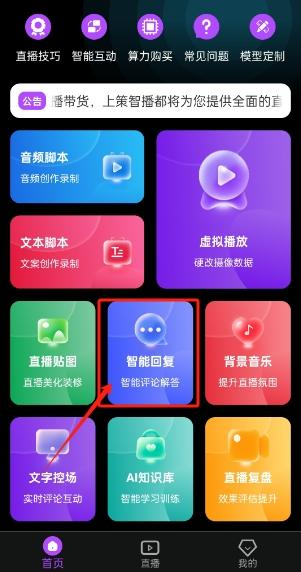
2. 点击新建回复库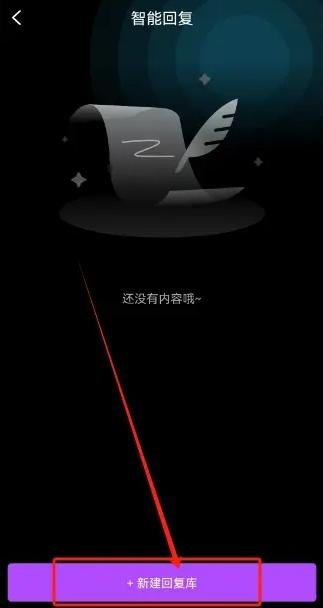
输入回复库名称,点击新建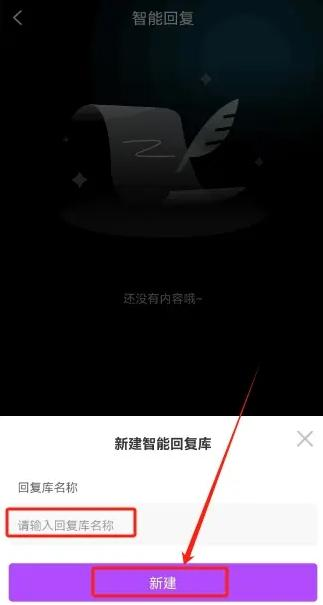
点击进去刚刚设置的回复库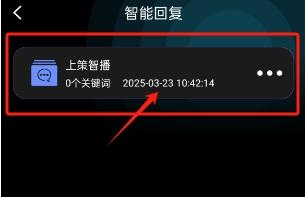
新建关键词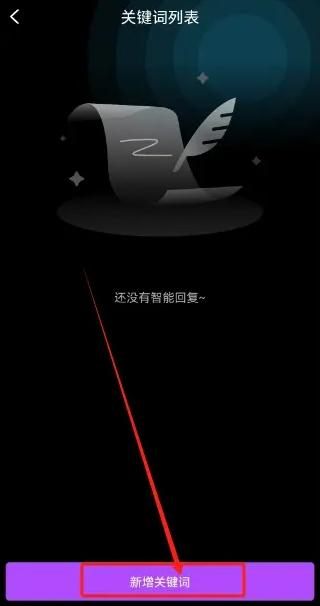
添加关键词(可添加多个关键词)点击确定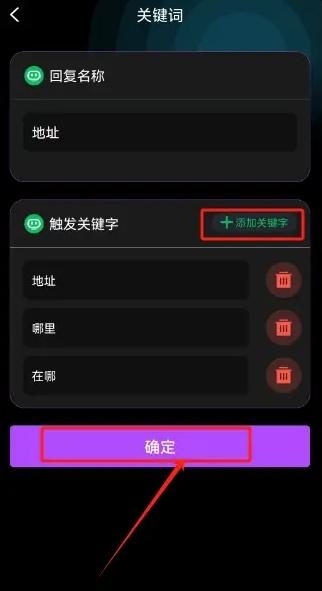
选择导入或者录制回复库的音频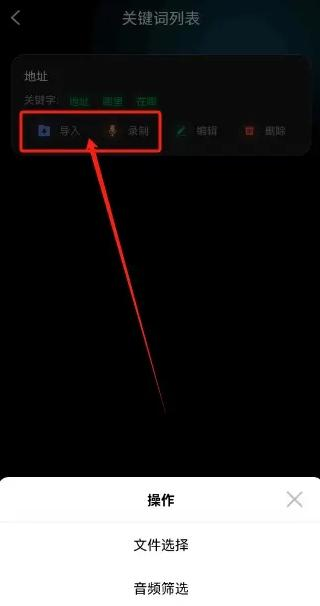
如果还有关键词可以继续点击新增关键词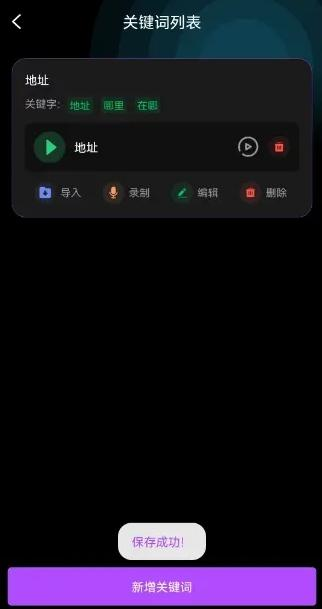
五、文字场控
1.点击文字场控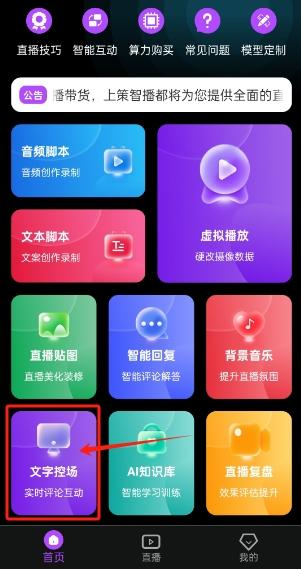
2.进入场控库,点击新建控场库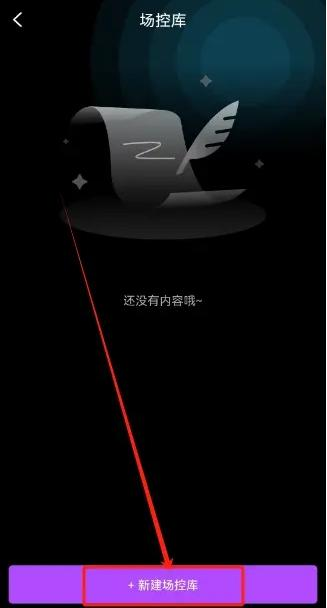
输入控场库名称 点击新建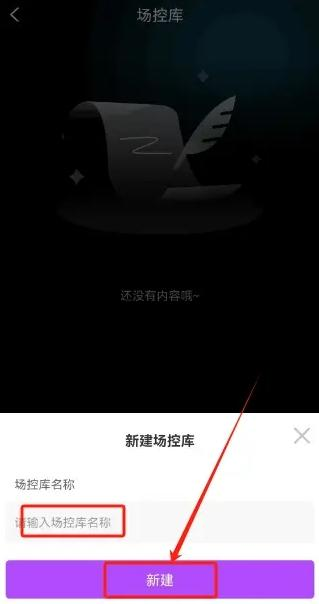
3. 点进去刚刚创建的控场库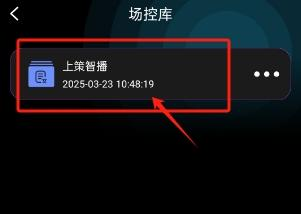
4. 点击添加事件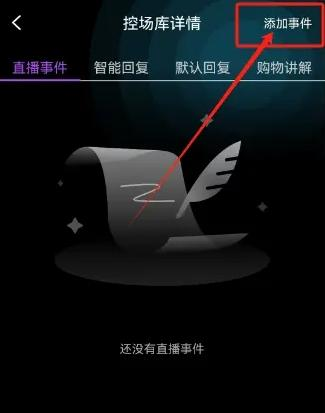
5. 设置进入等级大于几级欢迎(如果直播间人数过多建议不要设置太低要不然进来一
个人就欢迎满屏都是欢迎,发的多抖音会封控)输入内容点击确定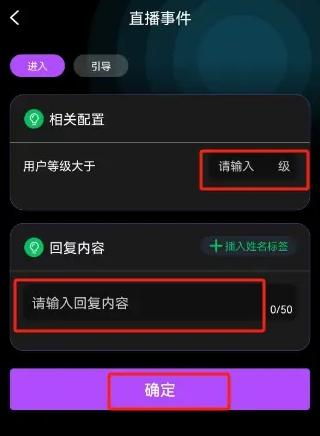
7.设置引导(过多少秒后发送设置的文字)引导可以设置多条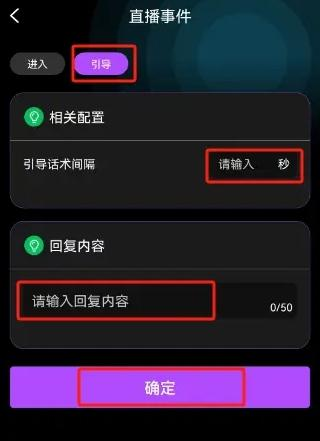
8. 文字智能回复点击添加回复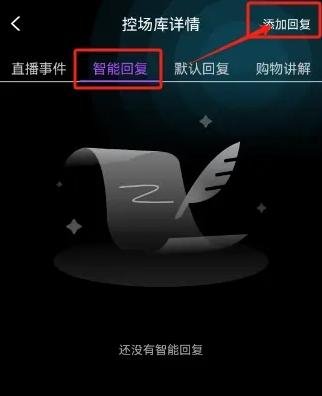
9. 输入关键词(关键词可以添加多个)以及回复内容,点击确定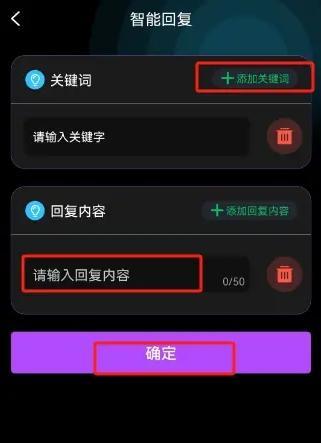
10. 添加默认回复(用户在直播间评论时,在未触发关键词回复时,为避免低频互动造
成的投诉或封号,可配置默认回复内容,此功能仅对专业直播间开放!)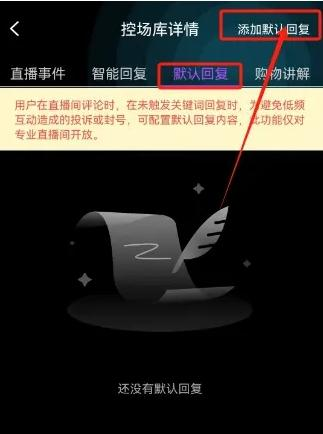
11. 点击添加购物讲解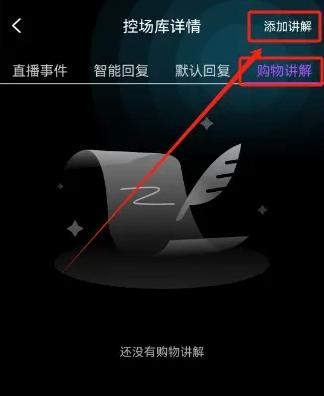
选择平台绑定商品名称以及回复内容(比如:商品列表里是:精品烤肉 4 人餐
咱们 app 里商品名称是:精品烤肉 4人餐就可以匹配到)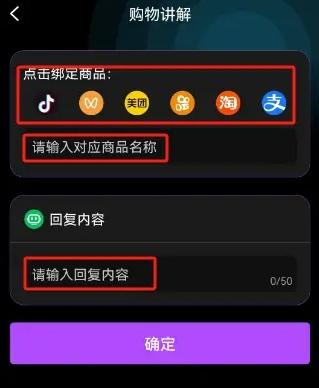
定时播报
(防止互动单一)
间隔一定时间(例如间隔 5 分钟后)会自动在公屏上发设置的定时播报内容 以语音的形式
1.文字场控中点击“添加事件”
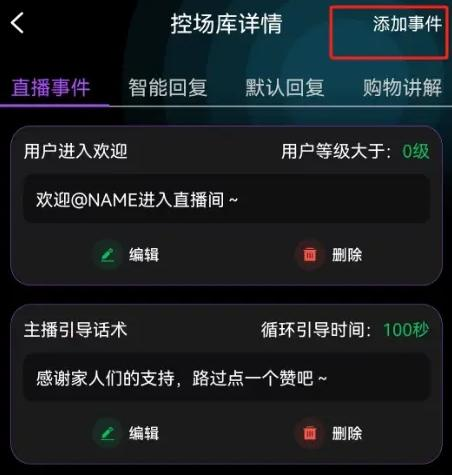
2.选择“定时播报”,插入时间标签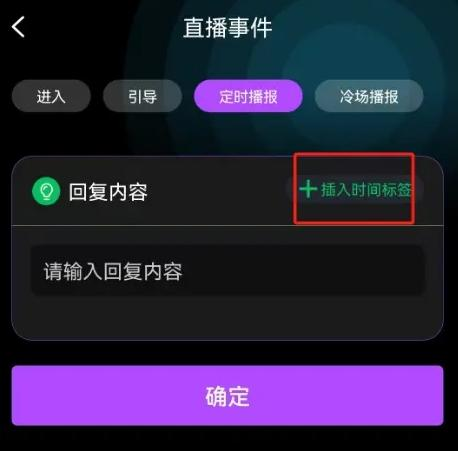
3.圈出来的@TIME 就是时间 会随着实时时间而变化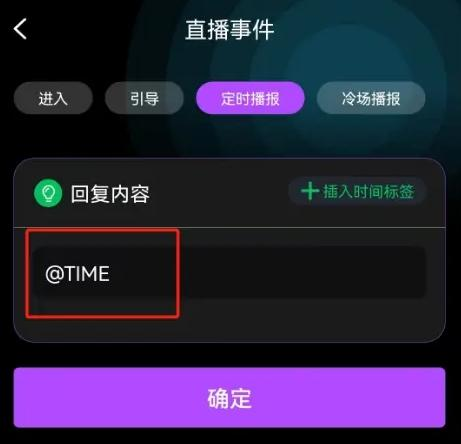
输入时间+自己设置的话语(例如:现在是@TIME 欢迎直播间的家人们)
4.在“直播-立即开播-选择账号-再点击智能回复配置”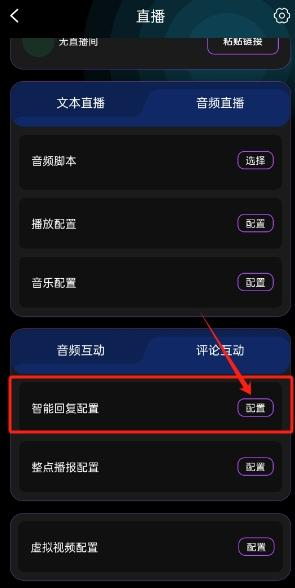
5.可以按照自己的设置选择播报间隔多久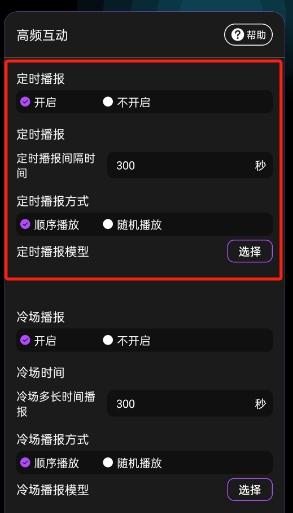
播报模型记得选择!
冷场播报
(防止互动单一)
如果一定时间(和定时播报一样是自己设置的间隔设置) 没有触发其他引导的话 就会播放冷场播报的内容 以文字+语音的形式
冷场播报是怕直播间没多少人 没有触发欢迎点赞等各种引导 而设置的
1.文字场控中点击“添加事件”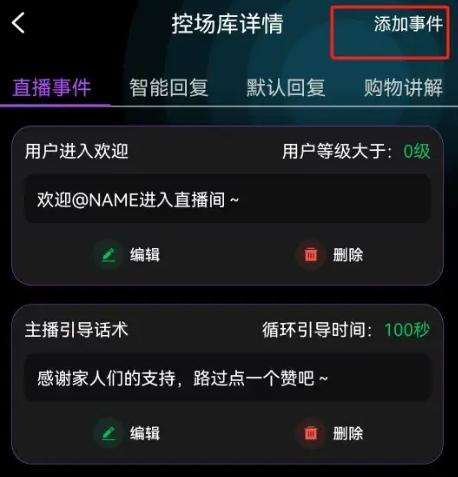
2.选择“冷场播报”,插入时间标签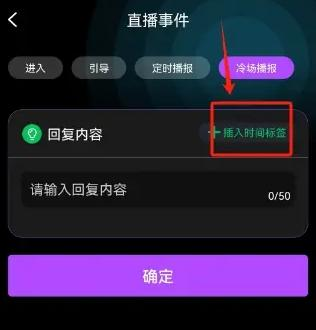
3.圈出来的@TIME 就是时间 会随着实时时间而变化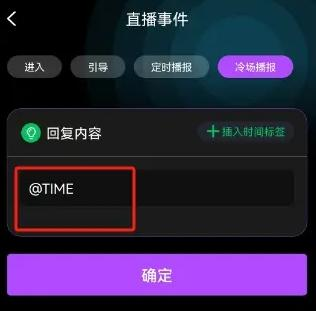
输入时间+自己设置的话语
(例如:现在是@TIME 欢迎直播间的家人们)
4.在“直播-立即开播-选择账号-再点击智能回复配置”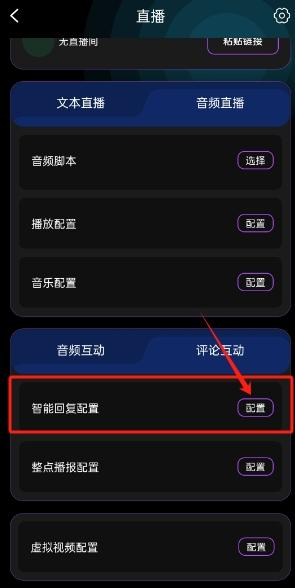
5.可以按照自己的设置选择播报间隔多久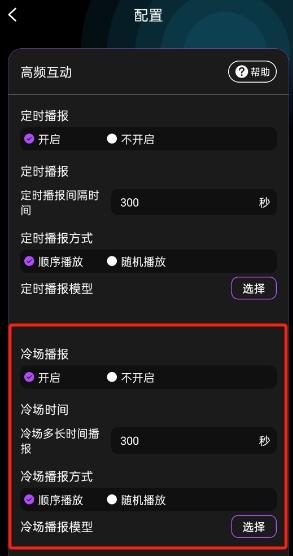
播报模型记得选择!
选择后会,到指定时间后会进行语音上的播放和发送公屏文字形式的弹幕
五、背景音乐
1.点击背景音乐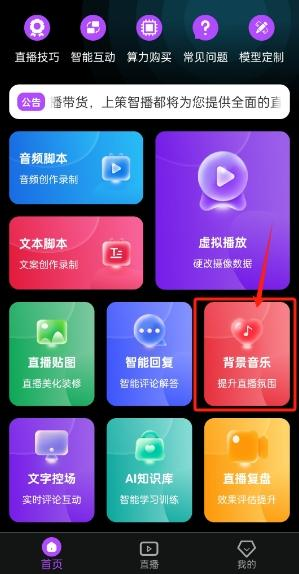
2.点击新建音乐库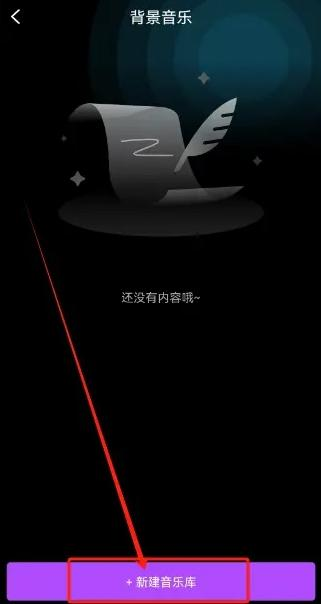
3.输入音乐库名称点击新建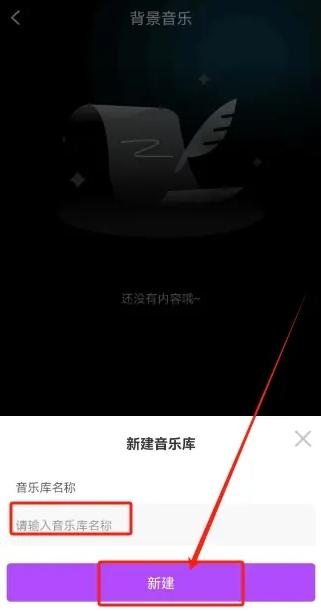
4.点进去刚刚创建的音乐库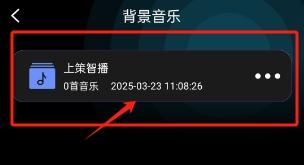
5.点击导入音乐即可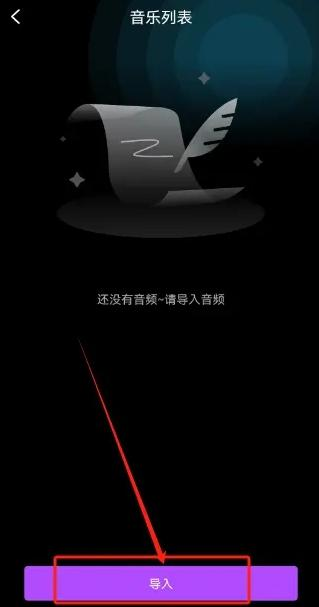
六、虚拟播放
支持视频录播(注意:此功能需要硬改摄像头,支持的手机机型:一加全系手机、红米 note13 pro)
1.点击虚拟播放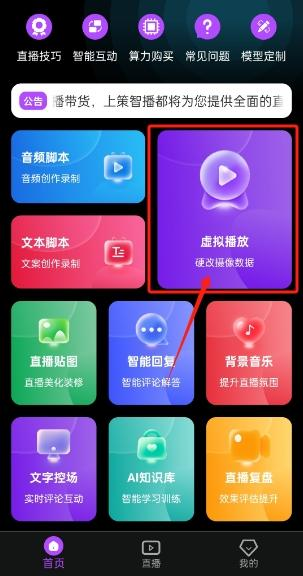
2.新建视频库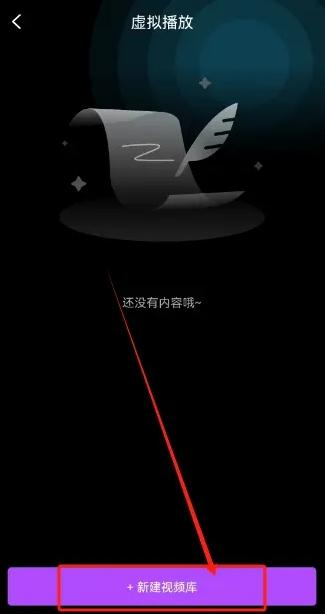
3.输入视频库名称,点击新建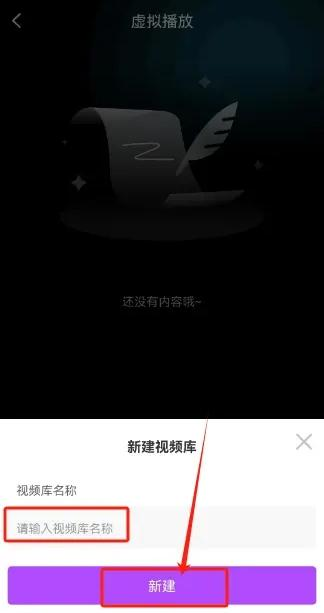
4.点进去刚刚创建的视频库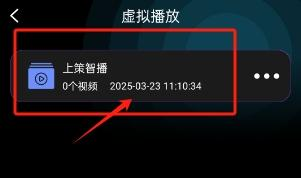
5.点击本地导入视频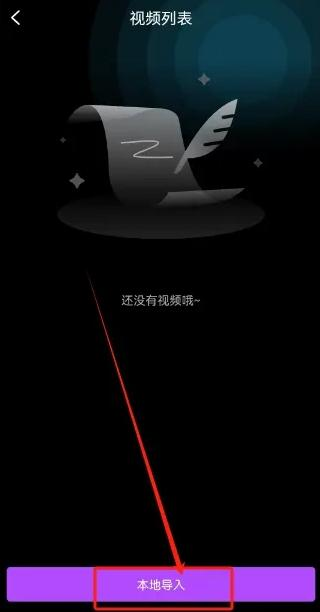
七、AI 知识库
AI 知识库学习控场、无需关键词,直播间智能交互
一.新增知识
1.点击 AI 知识库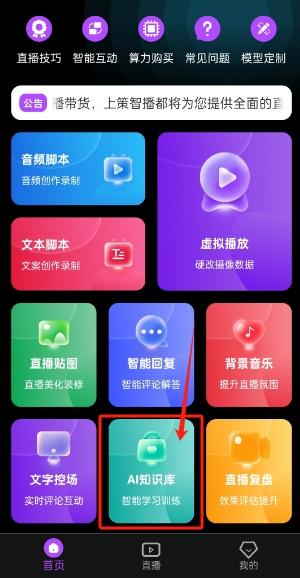
2.点击新建知识库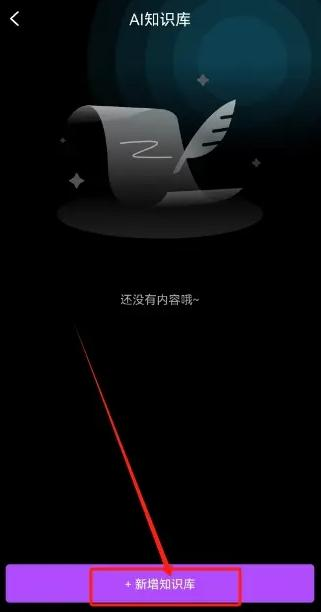
3.输入知识库名称,点击新建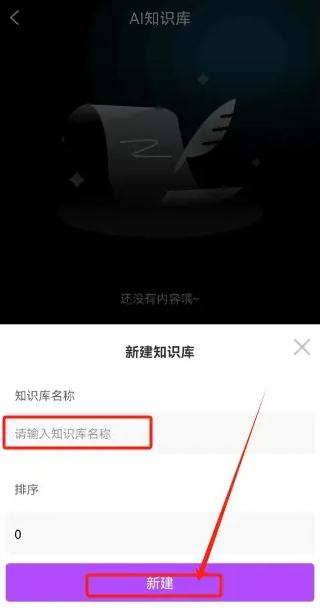
4.点击刚刚创建的知识库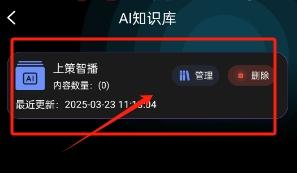
5.点击新增知识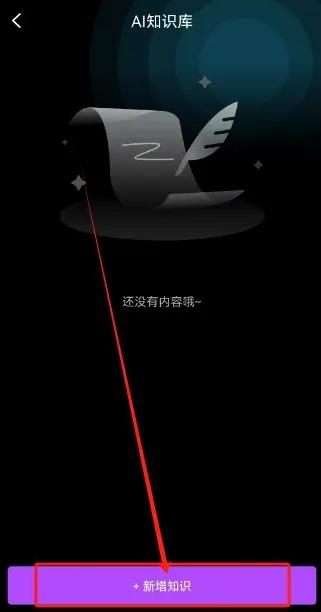
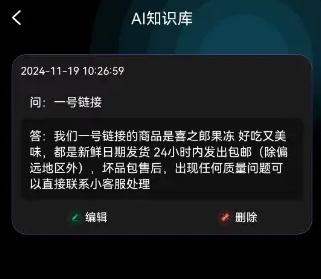
6. 输入问答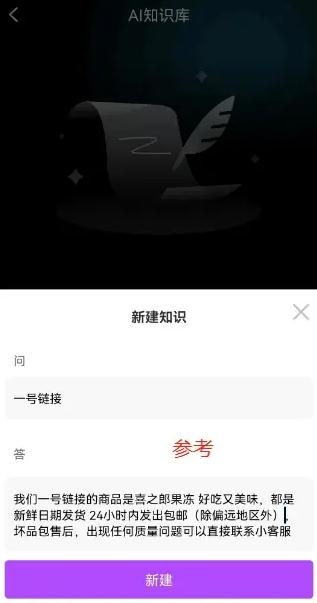
二. 归纳总结
把要放到 AI 知识库的文字全部放进去 然后一键入库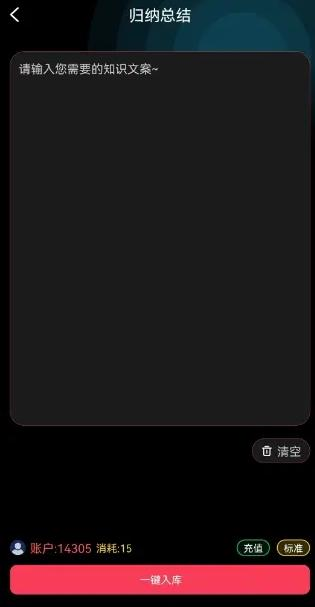
归纳总结和新增知识的区别:
新增知识需要自己手动一条条添加
归纳总结可以把文字全复制 实现“一键入库”
八.直播
抖音
根据抖音账号权限选择普通或者专业(支
持本地团购、抖音小店、巨量百应)
一、选择抖音普通直播间(扫码授权后可以选择文字场控,不授权直接跳过就不能文字场控)
①想要文字控场的点击授权账号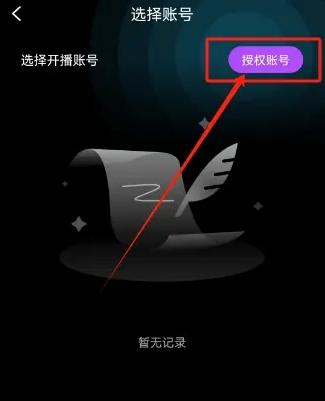
抖音扫码授权(不要保存二维码识别!)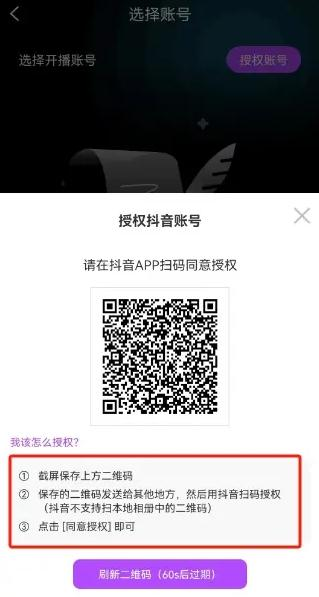
勾选账号,点击下一步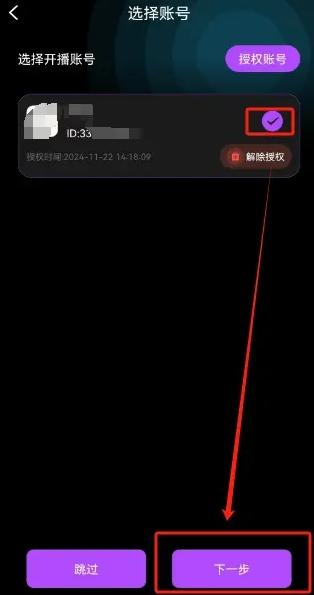
②不需要文字场控的直接点击跳过进入开播页面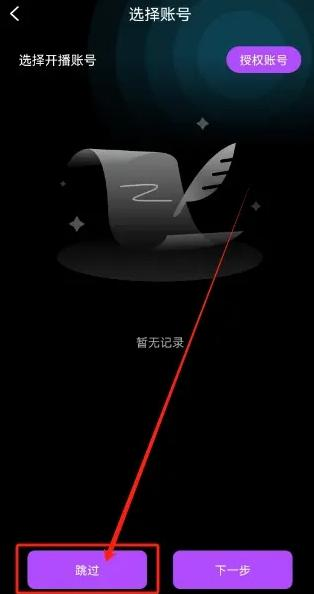
二、选择抖音专业直播间
专业直播分为 本地团购、抖音小店、巨量百应
根据抖音账号权限选择对应的扫码授权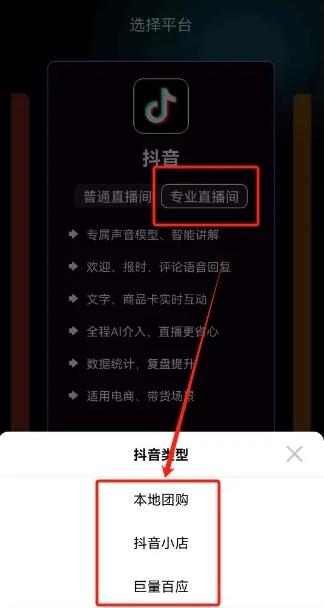
勾选账号点击下一步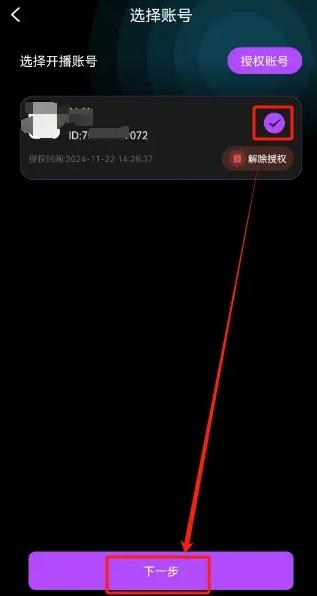
授权进入开播页面
1.分享抖音直播间点击复制链接 点击粘贴链接获取到直播间头像名称即获得直播间成功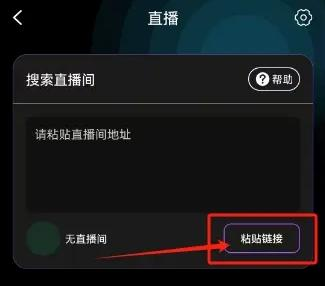
2.选择文本直播或者音频直播
文本直播
1.可以选择主播和助播
①话术占比可以自定义调整百分比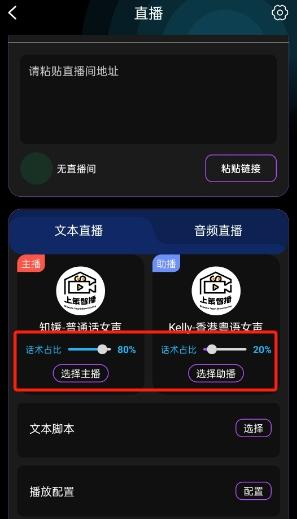
②文本脚本
选择要使用的文本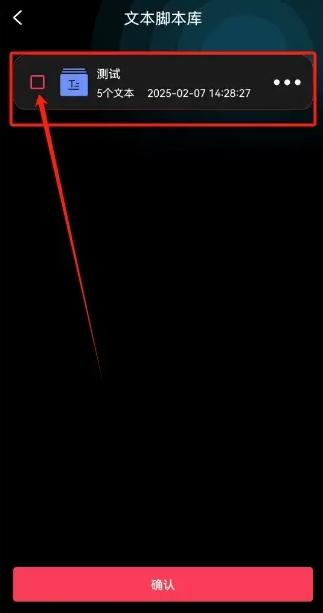
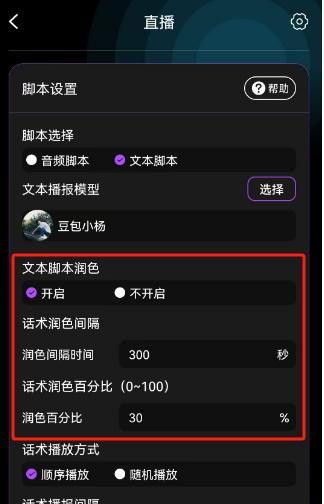
2.播放设置
可以选择润色
润色间隔和润色百分比都可以设定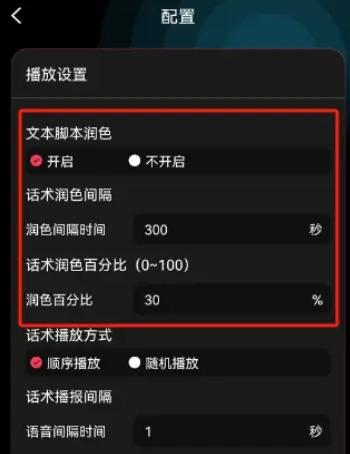
3.选择话术播放方式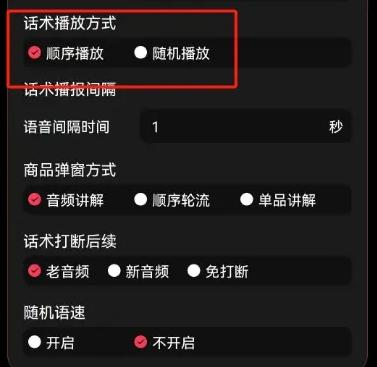
①顺序播放:开启后按照选择的语音库从上到下的顺序依次播放
②随机播放:开启后话术会随机进行播放
4.话术播报间隔 可以设置想要的秒数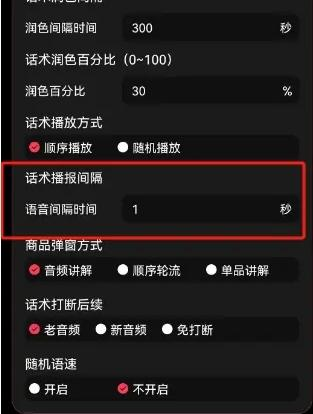
5.选择商品弹窗方式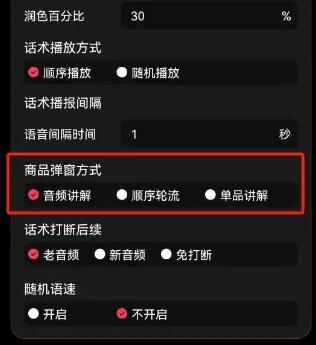
音频讲解:需要在话术里绑定商品名称(注意:商品名称可以是包含比如:商品列表里
是:精品烤肉 4 人餐,app 里商品名称是填写:精品烤肉 4 人餐 就可以匹配到)
顺序轮流:不用在话术里绑定商品,按照直播里的商品顺序从上到下依次弹窗
单品讲解:填写商品序号,只弹这个序号的商品
6.话术打断后续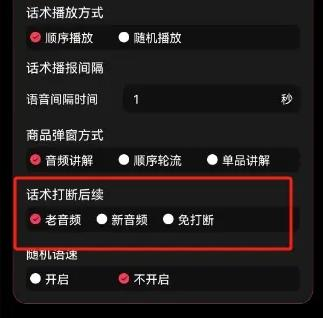
老音频:话术被打断后继续播放之前被打断的老话术
新音频:话术被打断后不再接着被打断的话术播放 重新播放新的话术
免打断:话术播放过程中不会被关键词回复打断 播放完当前话术才会回复关键词
7.随机语速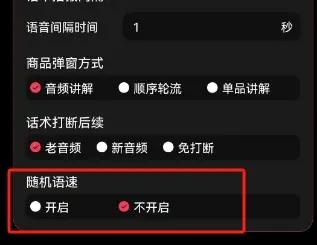
开启或者不开启(自己听不出来,主要是为了防止抖音官方检测)
8.音乐配置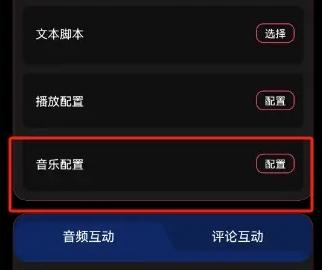
①可以添加背景音乐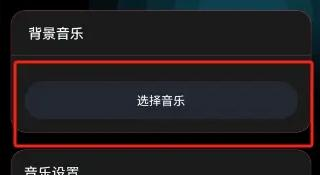
②播放方式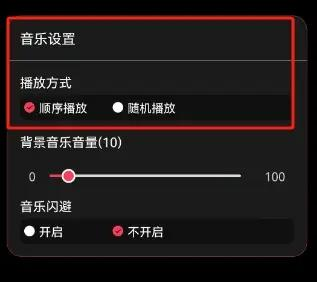
顺序播放:开启后按照选择的音乐库从上到下的顺序依次播放
随机播放:开启后音乐会随机进行播放
③背景音乐音量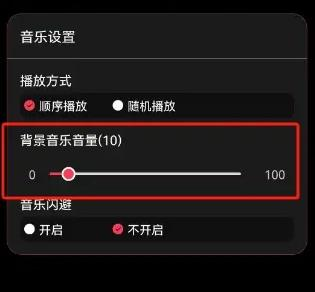
可以自定义音量大小
④音乐闪避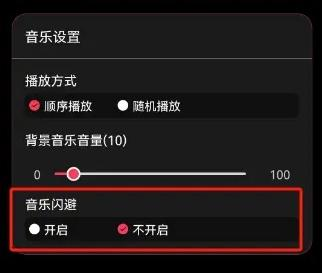
音乐闪避:如果开启,在话术播报间隔期间背景音乐特别大(客户定制功能,不需要默认不开启)
随机语速:开启或者不开启(自己听不出来,主要是为了防止抖音官方检测)
音频直播
1.选择音频脚本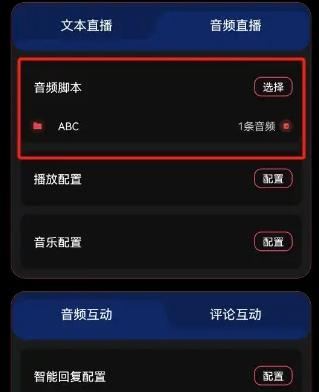
2.播放配置
①话术播放方式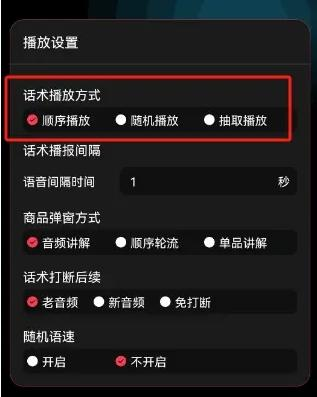
顺序播放:开启后按照选择的音乐库从上到下的顺序依次播放
随机播放:开启后音乐会随机进行播放
抽取播放:开启后按照文件夹从上往下顺序依次随机抽取一条(例如:语音库有文件夹1 文件夹 2 文件夹 3,第一次从文件夹 1 随机抽取一条,第二次从文件夹 2 随机抽取一条,第三次从文件夹 3 随机抽取一条,第四次再从文件夹 1 随机抽取一条...以此类推)
4.话术播报间隔 可以设置想要的秒数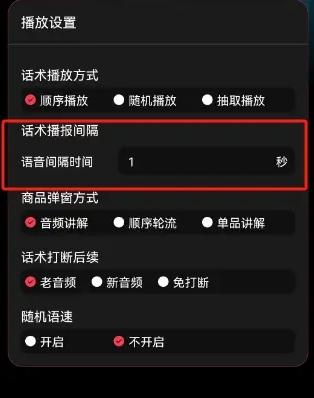
5.选择商品弹窗方式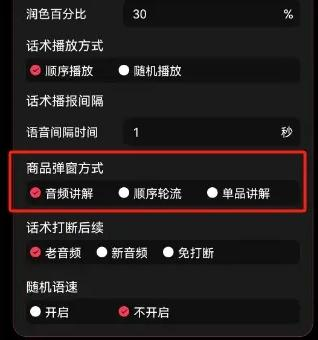
音频讲解:需要在话术里绑定商品名称(注意:商品名称可以是包含比如:商品列表里是:精品烤肉 4 人餐,app 里商品名称是填写:精品烤肉 4 人餐 就可以匹配到)
顺序轮流:不用在话术里绑定商品,按照直播里的商品顺序从上到下依次弹窗单品讲解:填写商品序号,只弹这个序号的商品
6.话术打断后续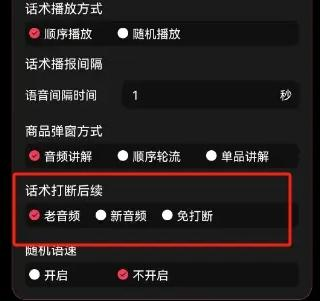
老音频:话术被打断后继续播放之前被打断的老话术
新音频:话术被打断后不再接着被打断的话术播放 重新播放新的话术
免打断:话术播放过程中不会被关键词回复打断 播放完当前话术才会回复关键词
7.随机语速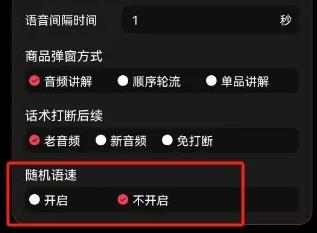
开启或者不开启(自己听不出来,主要是为了防止抖音官方检测)
8.音乐配置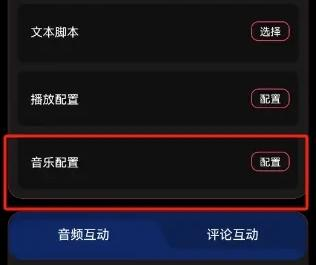
①可以添加背景音乐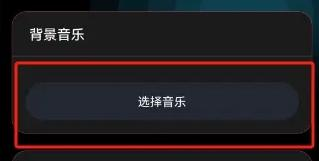
②播放方式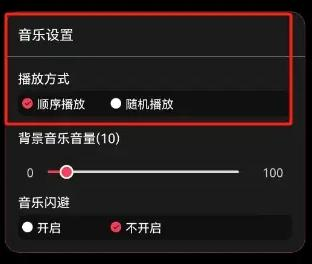
顺序播放:开启后按照选择的音乐库从上到下的顺序依次播放
随机播放:开启后音乐会随机进行播放
③背景音乐音量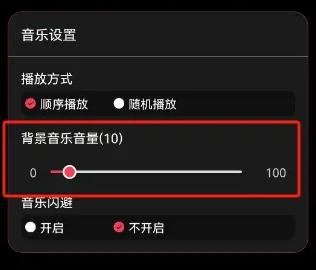
可以自定义音量大小
④音乐闪避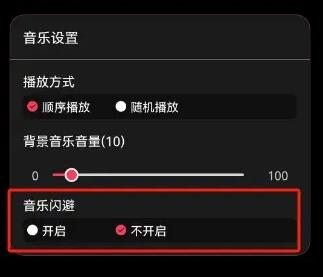
音乐闪避:如果开启,在话术播报间隔期间背景音乐特别大(客户定制功能,不需要默
认不开启)
随机语速:开启或者不开启(自己听不出来,主要是为了防止抖音官方检测)
音频互动和评论互动
1.智能回复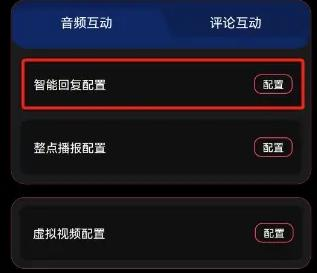
语音设置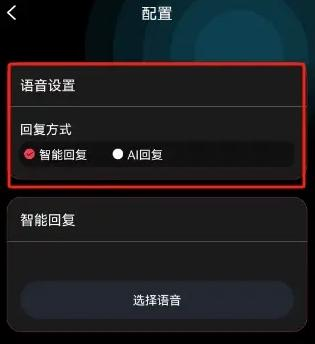
回复方式
智能回复:语音回复
(自己添加语音)
AI 回复:创建 AI 知识库 AI 进行回复(需要消耗算力)
(添加要使用的声音模型)
2.评论设置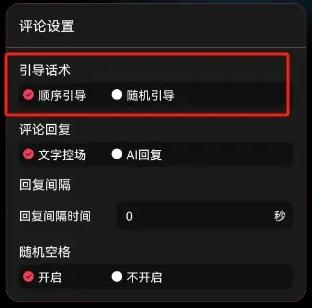
引导话术:
(假如有三条引导:引导 1,56 秒 引导 2,90 秒 引导 3,130 秒)
随机引导:开始直播会随机抽取一条引导话术引导 3 是 130 秒就是在 130 秒后发送这个引导 3,然后会再抽取一条引导 1 是 56 秒就会在 56 秒发送这个引导 1
顺序引导:按照顺序从上往下 56 秒发送引导 1,再过 90 秒发送引导 2,再过 130 秒发送引导 3
评论回复: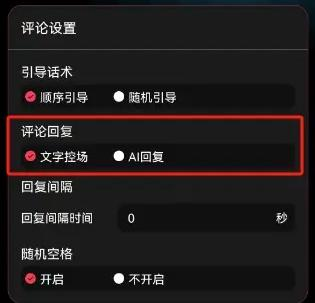
文字场控:文字场控回复
AI 回复:根据创建的 AI 知识库 AI 进行文字回复(需要消耗算力)
回复间隔时间:
就是比如我设置了 60 秒,刚回复完这个问题过 60s 后才会再次抓取关键词进行回复(智能回复和文字场控回复通用)
随机空格:同样的话空格到不同地方,可以被平台认为是不重复(用于防封)
3.高频互动
(防止互动单一)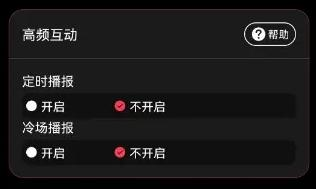
①定时播报
间隔一定时间(例如间隔 5 分钟后)会自动在公屏上发设置的定时播报内容 以语音的形式
②冷场播报
如果一定时间(和定时播报一样是自己设置的间隔设置) 没有触发其他引导的话 就会播放冷场播报的内容 以文字+语音的形式
冷场播报是怕直播间没多少人 没有触发欢迎点赞等各种引导 而设置的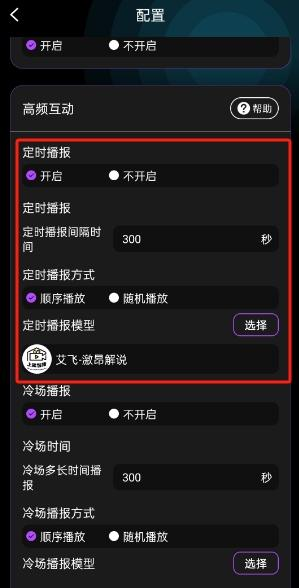
可以设置间隔多久(具体可以参考手册的四.文字场控)
评论互动
4.开启整点报时(主要用于防封)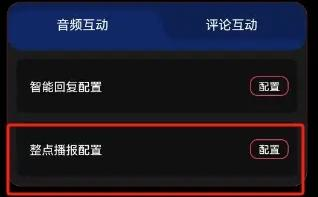
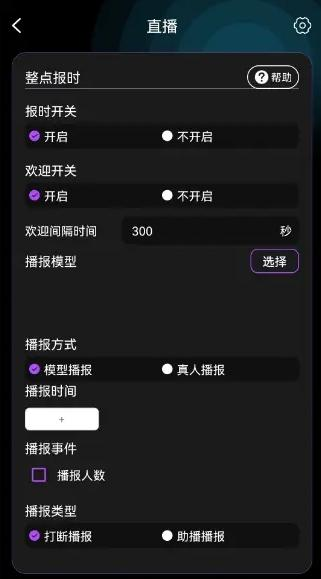
开启整点播报(比如 9 点的时候 会播报一段话术 家人们 现在是上午 9 点整,直播间有 60 位家人,感谢大家)
播报方式:模型播报:用的是阿里云语音里直播场景的
真人播报:需要自己录制上传
播报时间:选择要播报的时间(到这个时间就会播报,可添加多个)
播报事件
欢迎进入:进来一个人会播报 欢迎 XXX 进入直播间(可以设置时间间隔,比如设置 60秒,刚欢迎完过 60s 后进来人才会再欢迎)
播报人数:到设置时间播报的时候会播报直播间当前的人数
播报类型:打断播报:打断当前话术进行时间播报
助播播报:不打断 话术和时间播报一起播
5.选择上传要播放的视频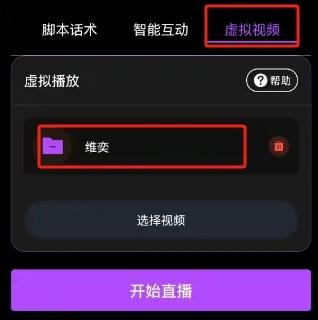
全部选择完毕后点击开始直播
注:选择抖音巨量百应直播时,打开以下设置,否则可能会出现播一段后,直播间没有文字控场了。
一加手机: 长按手机桌面上策智播 APP 图标------->应用详情------->耗电管理------->允许完全后台行为 打开。
红米手机:长按手机桌面上策智播 APP 图标-------->应用信息------->省电策略------->选择 无限制
视频号只支持专业直播间
选择视频号开播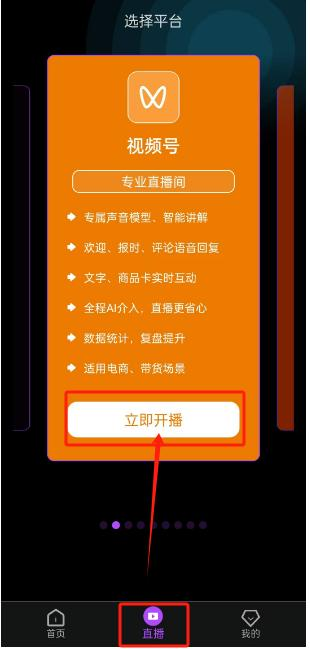
点击授权账号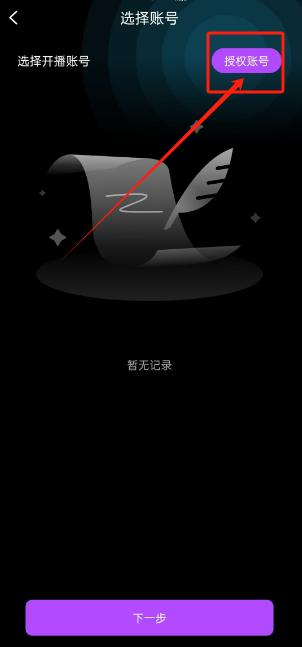
微信扫码授权(微信一定要有视频号小店的权限)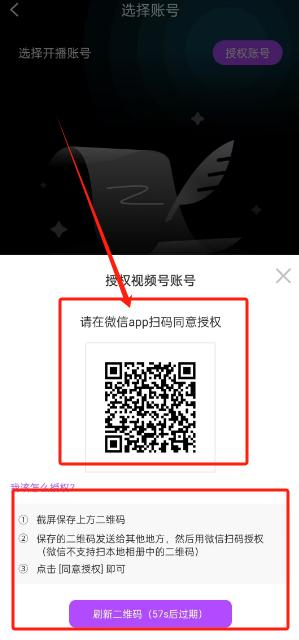
视频号点击开始直播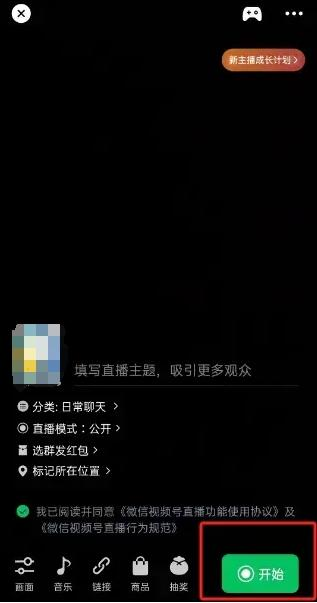
选择开播账号 点击下一步(提示:一定要先开播再勾选账号后点击下一步)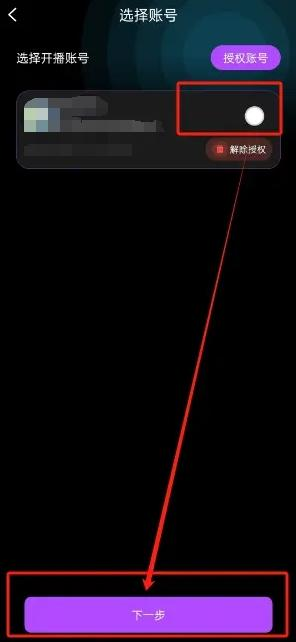
之后的步骤和抖音开播是一样的,参考上面的过程就行
根据快手账号权限选择普通或者专业(只支持快手小店)
一、选择快手直播间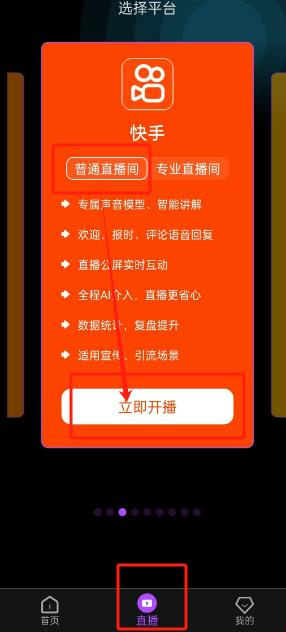
①点击授权账号(快手扫码授权,专业直播间只支持快手小店)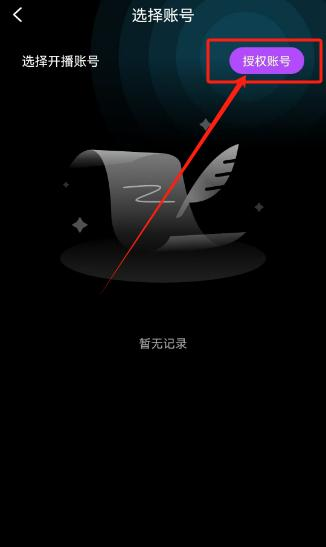
②快手扫码授权(不要保存二维码识别!!!)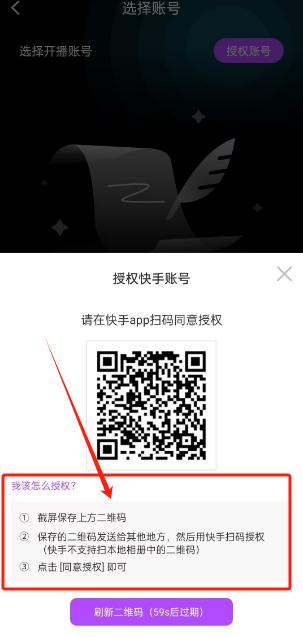
③勾选账号,点击下一步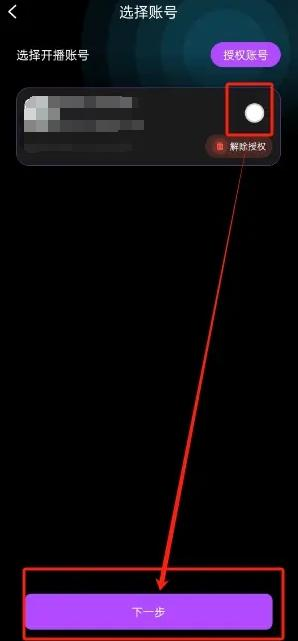
1. 输入快手号,点击确认快手号(快手号不能是纯数字,需要在快手里更改一下快手号)
注意:先开播再确认快手号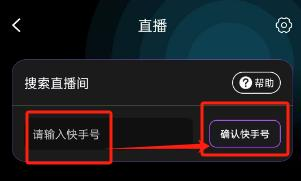
之后的步骤和抖音开播是一样的,参考上面的过程就行
美团(只有商家账号可以)
手机上要下载美团直播助手
选择我是商家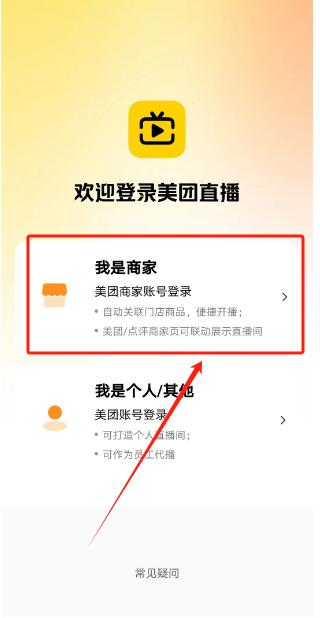
登录商家美团直播账号(只有商家账号可以)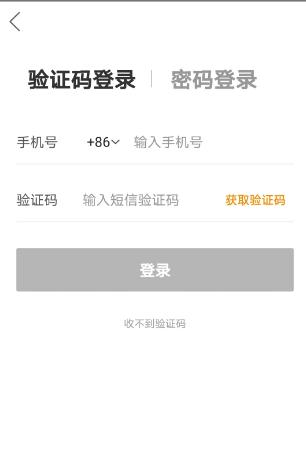
进去后点击去开播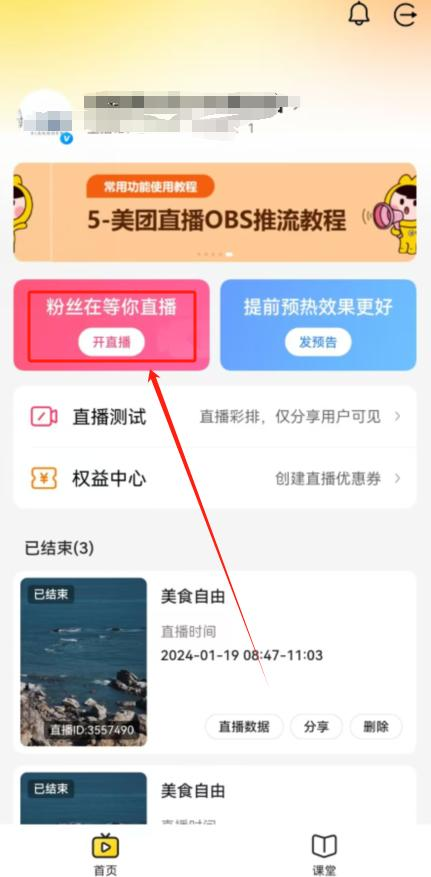
上传商品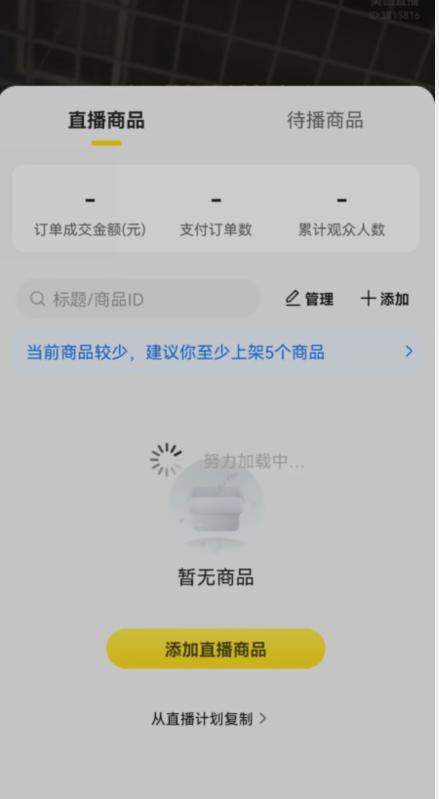
点击开始直播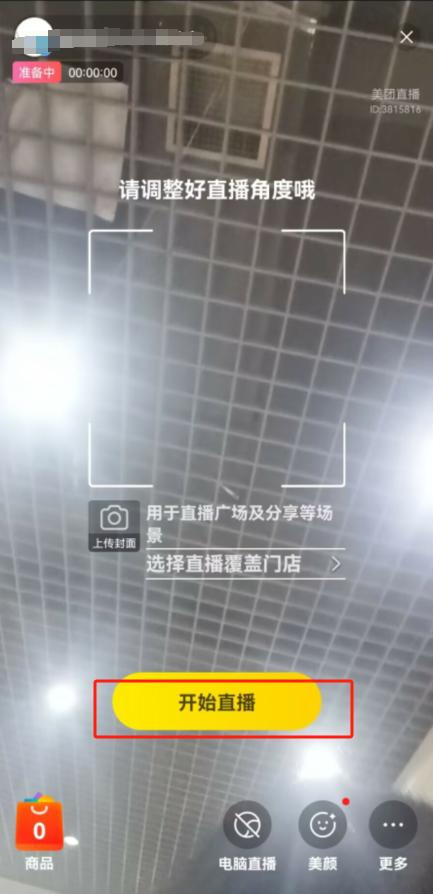
1. 点击立即开播(选择商家账号)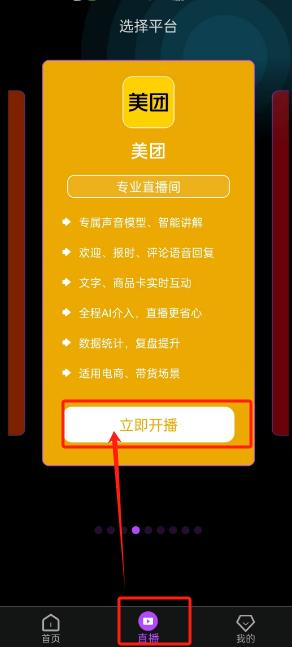
2.点击授权账号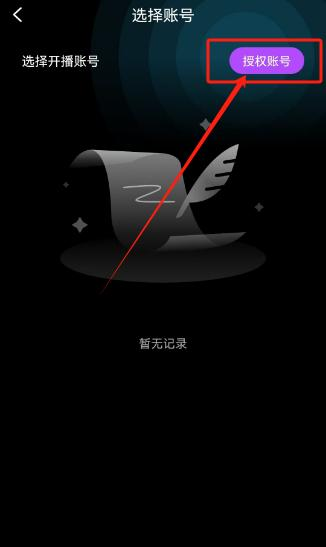
3.输入手机号验证码登录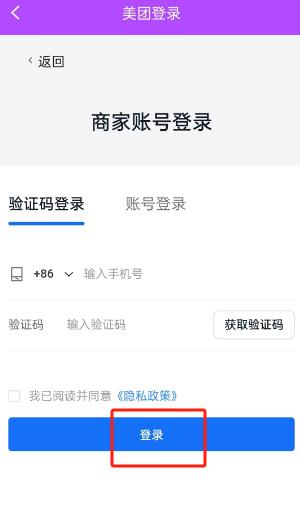
之后的步骤和抖音开播是一样的,参考上面的过程就行
拼多多(只有普通直播间)
注意:拼多多限制单点登录,一个手机登录拼多多另一个手机就会掉线(扫码授权使用另一个拼多多账号)
打开拼多多个人中心点击头像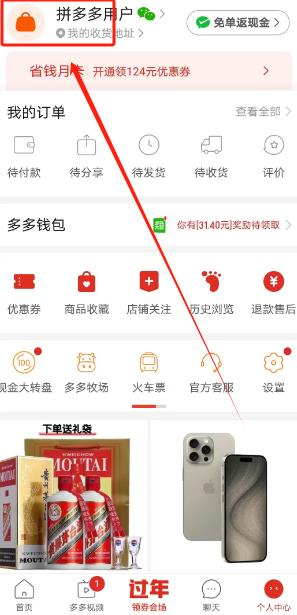
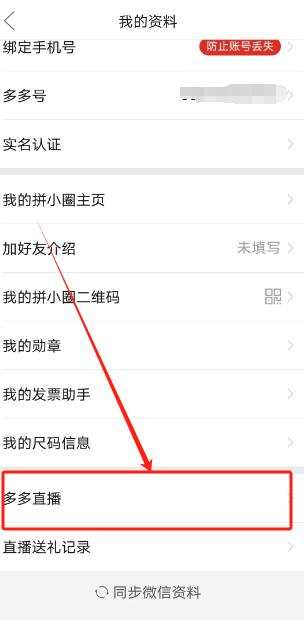
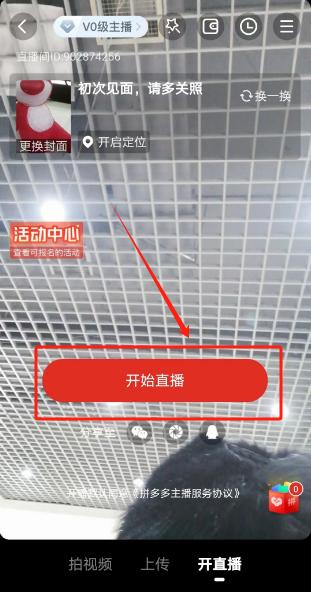
1.点击立即开播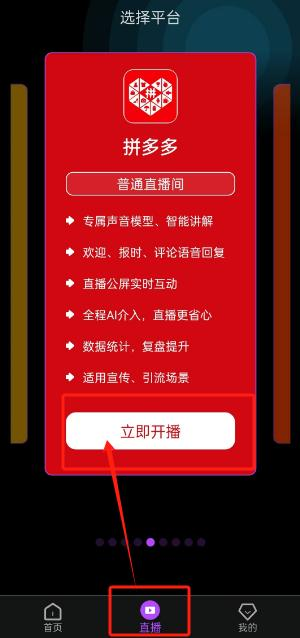
2.点击授权账号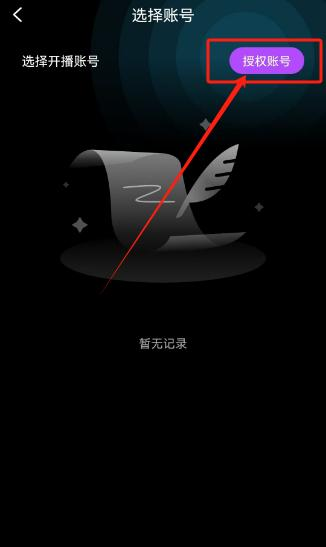
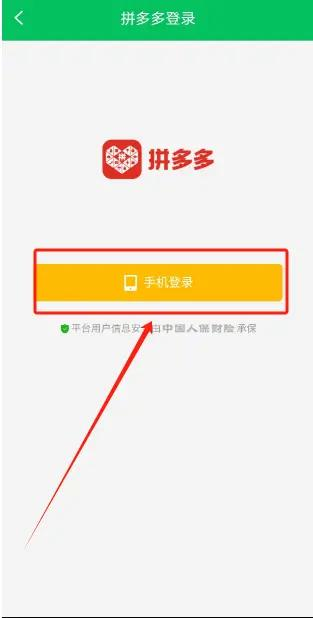
3.输入手机号验证码进行登录拼多多直播账号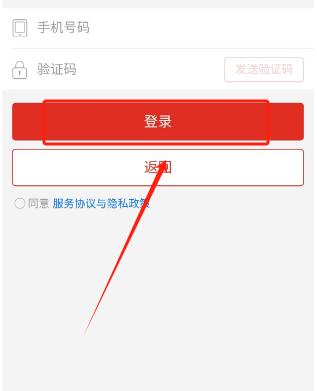
4.勾选授权的拼多多直播账号点击下一步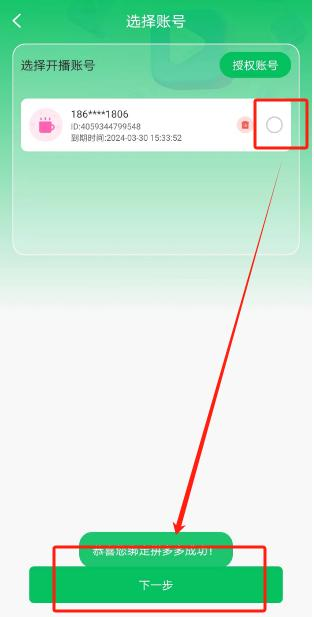
5.复制拼多多直播间链接点击粘贴链接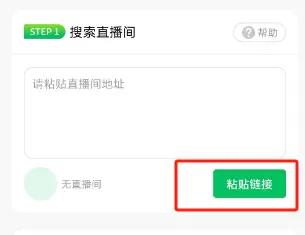
之后的步骤和抖音开播是一样的,参考上面的过程就行
淘宝只支持专业直播间
下载一个淘宝助手
登录淘宝直播账号点击开播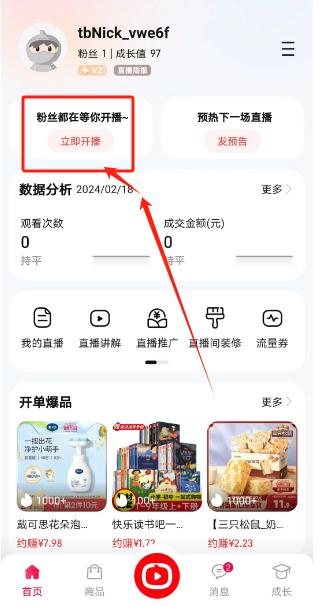
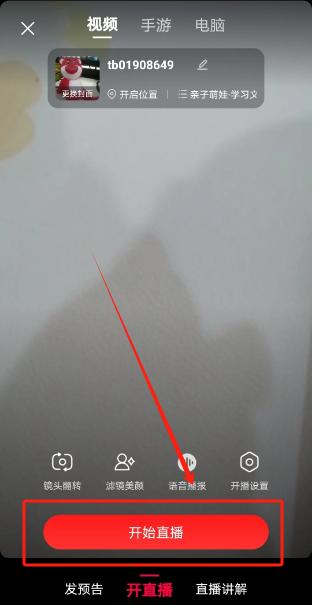
1.点击立即开播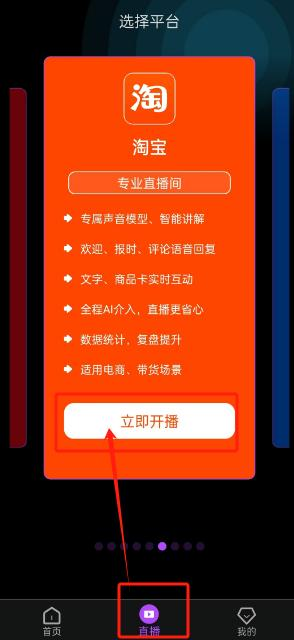
专业直播分为 淘宝达人、淘宝店主 根据淘宝账号权限选择对应的扫码授权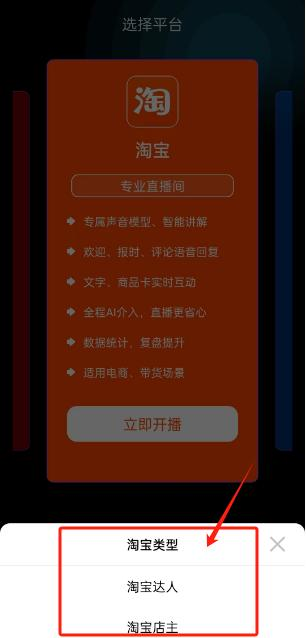
2.输入淘宝的手机号获取验证码进行登录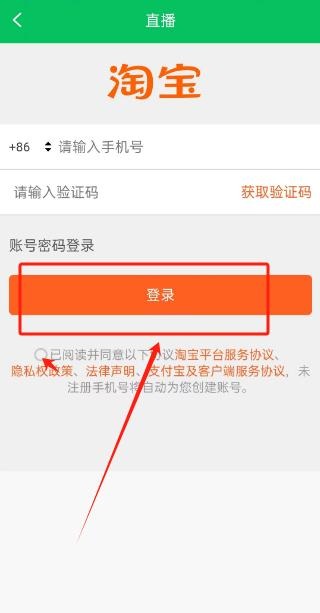
之后的步骤和抖音开播是一样的,参考上面的过程就行
支付宝只支持专业直播间
手机上要下载支付宝直播-主播端或者直接在支付宝搜索支付宝直播-主播端
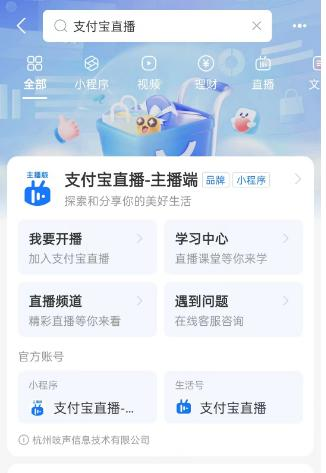
点击我要开播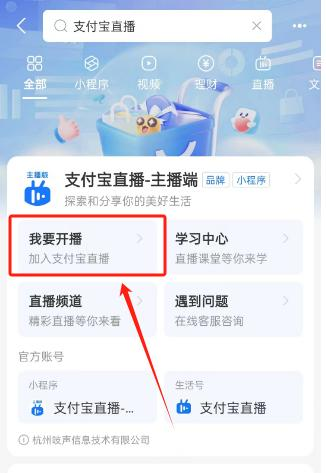
1.选择支付宝开播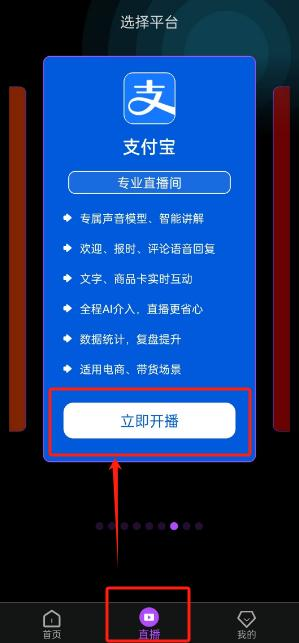
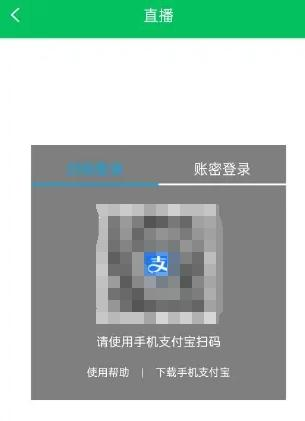
打开支付宝扫一扫登录开播账号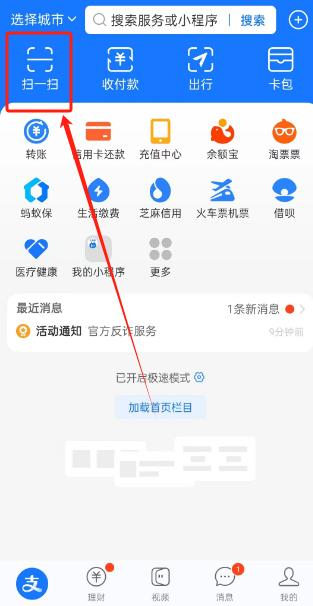
勾选账号点击确定之后的步骤和抖音开播是一样的,参考上面的过程就行
1688 只支持专业直播间
手机上下载 1688 商家版 登录 1688 商家版账号
点击直播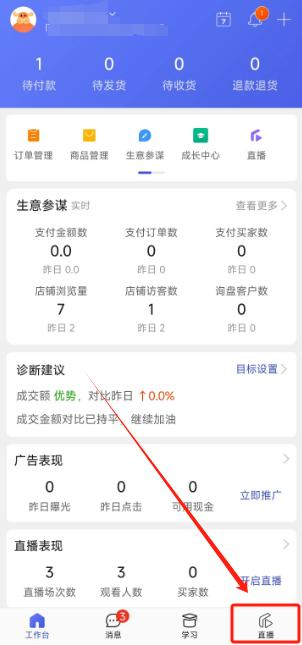
点击创建直播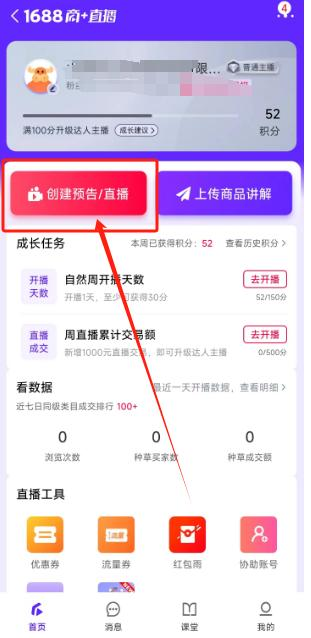
点击我要开播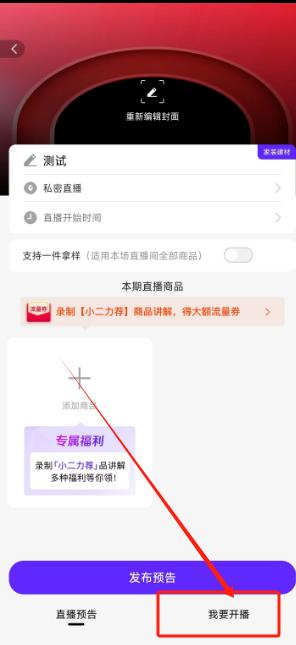
开启直播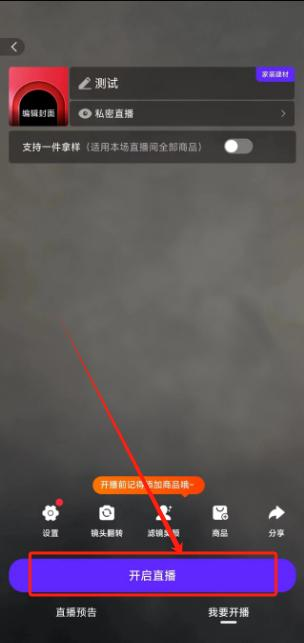
1.选择 1688 开始直播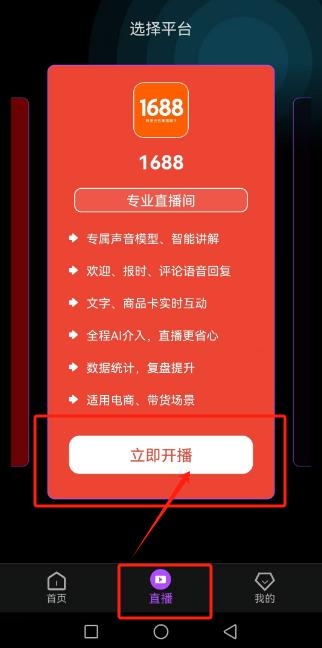
选择登录方式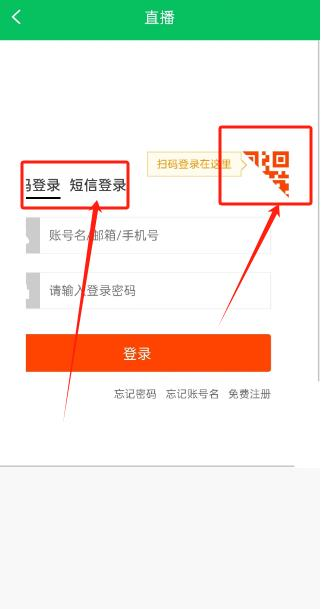
注意:扫码授权必须淘宝的账号才能扫码!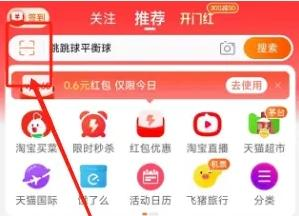
2.复制粘贴直播间链接
获取到直播间名称即获得直播间成功(注意:直播间地址必须开播的手机分享复制才能识别到!)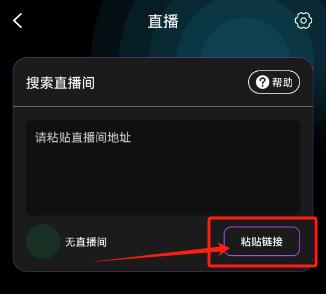
之后的步骤和抖音开播是一样的,参考上面的过程就行
小红书
直播手机:打开小红书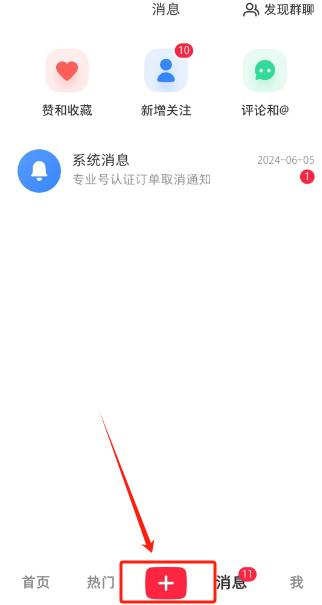
添加封面开始直播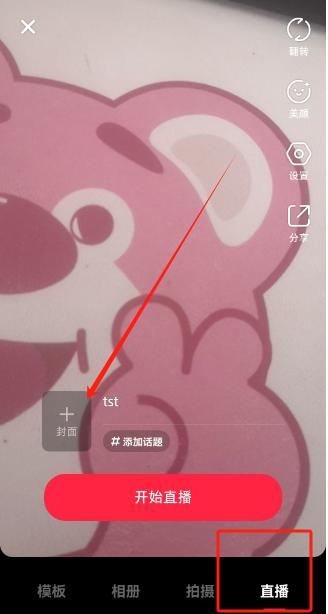
开播后
APP 手机选择小红书开始直播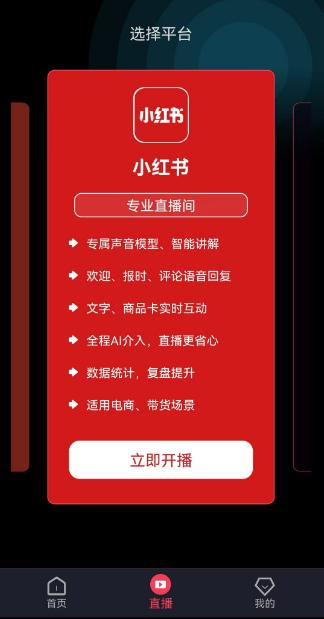
授权好后点击下一步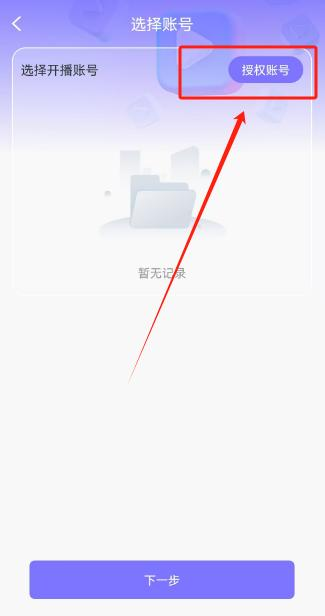
注意:必须开播后再点击下一步!
之后的步骤和抖音开播是一样的,参考上面的过程就行
九.直播贴片使用教程
功能作用:可以在直播摄像头增加贴片/广告,增加直播的目的性与观赏性,让用户更加直白看到直播间的优惠等
2 部手机教程:2 部安卓手机、都需安装无人直播 app(登录同一个账号)
1.打开抖音 App 选择手游模式直播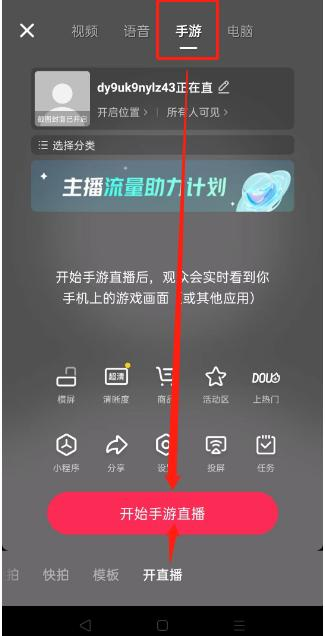
2.分类模式选择:其他非游戏直播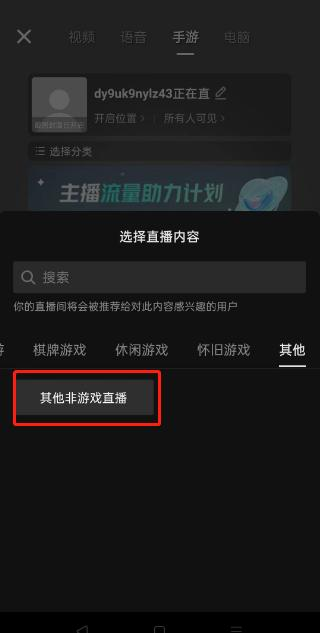
3.直播名称可以输入跟自己行业相关的,例如:“餐饮教学、创业摆摊”等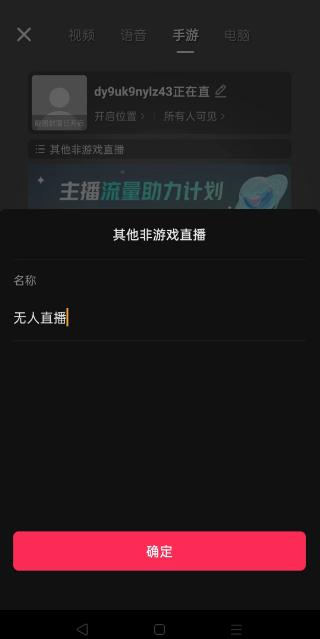
4.点击开始直播,用户就可以看到手机界面了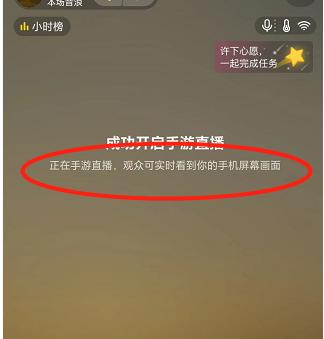
5.将抖音 APP 最小化,打开:直播 App -> 点击直播贴图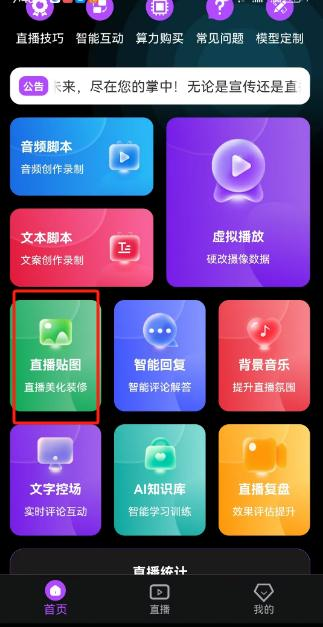
从相册导入你想要的图片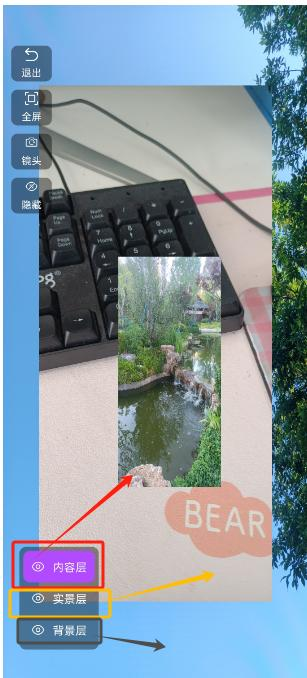
内容层:在实景内贴的自定义图片 可以添加多个
实景层:实际的相机显示景色 可以放大缩小
背景层:可以自定义背景
7.另一台手机打开直播 App,登录同一个商家账号密码
将直播间链接复制进开播的 APP 中直播间地址,开始播放音频话术
1 部手机
1. 打开抖音 App 选择手游模式直播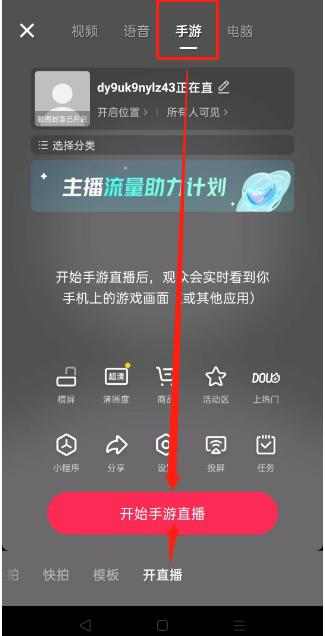
2.分类模式选择:其他非游戏直播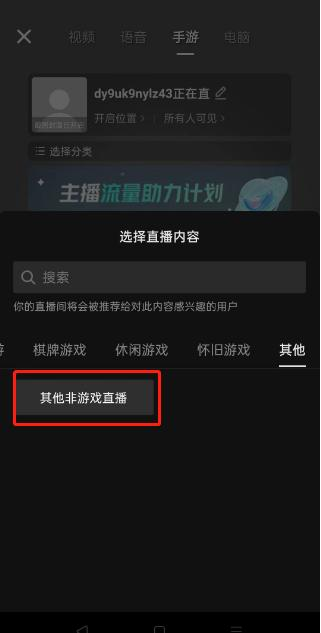
3.直播名称可以输入跟自己行业相关的,例如:“餐饮教学、创业摆摊”等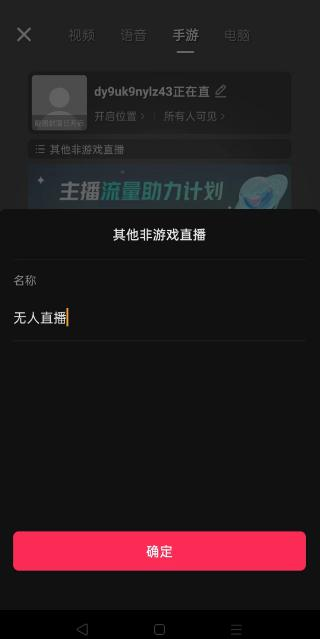
4.点击开始直播,用户就可以看到手机界面了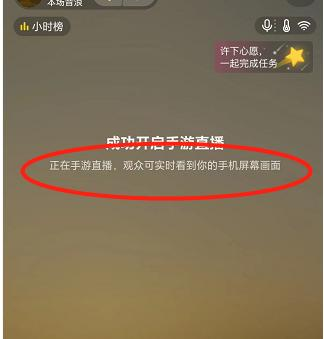
5.将抖音 APP 最小化,打开:直播 App -> 选择抖音开播正常开播后点击右上角贴图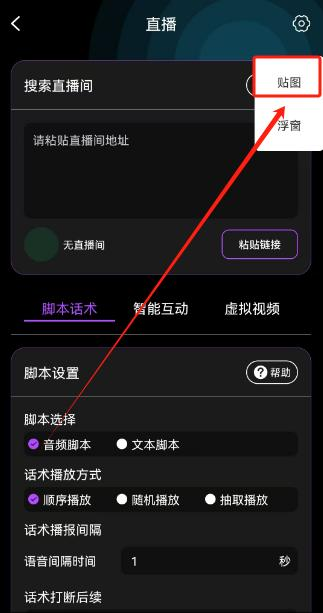
从相册导入你想要的图片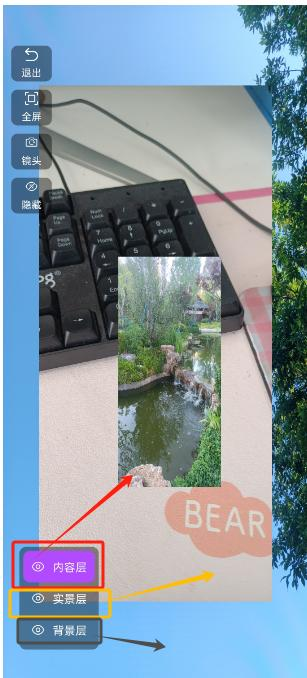
内容层:在实景内贴的自定义图片 可以添加多个
实景层:实际的相机显示景色 可以放大缩小
背景层:可以自定义背景
十.结束直播
点击结束直播
注:如果没有点击「结束直播」,直接关闭奕智播 App 应用,无法获取直播数据
脚本润色
1.选择脚本话术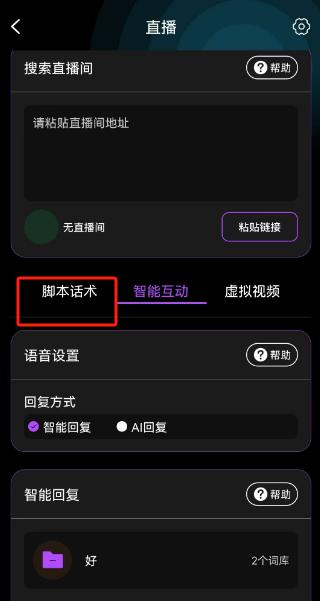
2.选择文本脚本:可以选择润色
润色间隔和润色百分比都可以设定